剪映剪辑9:怎么给视频添加画中画


无论你是短视频新手,还是想进阶提升剪辑技巧,画中画都是必不可缺的一个技能,今天小鱼将用 详细步骤+场景案例+避坑指南,让你分分钟解锁专业级效果!
剪映添加画中画全步骤
1. 导入主视频
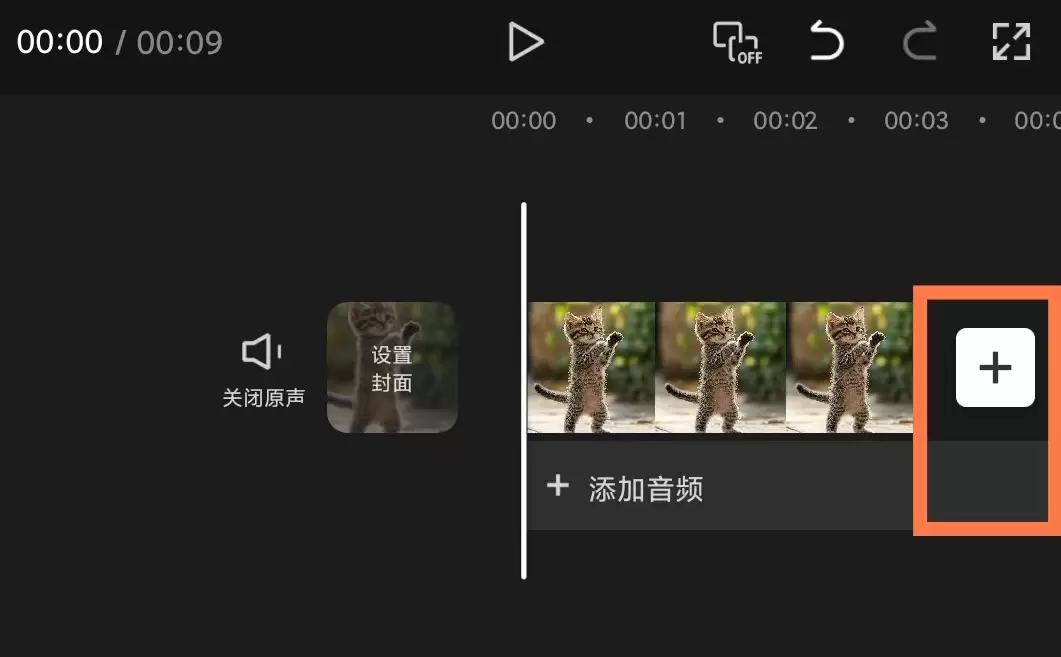
打开剪映 → 点击「开始创作」 → 选择主视频导入。这里以小猫咪为例,点击加号即可导入图片或者视频素材。
2. 添加画中画
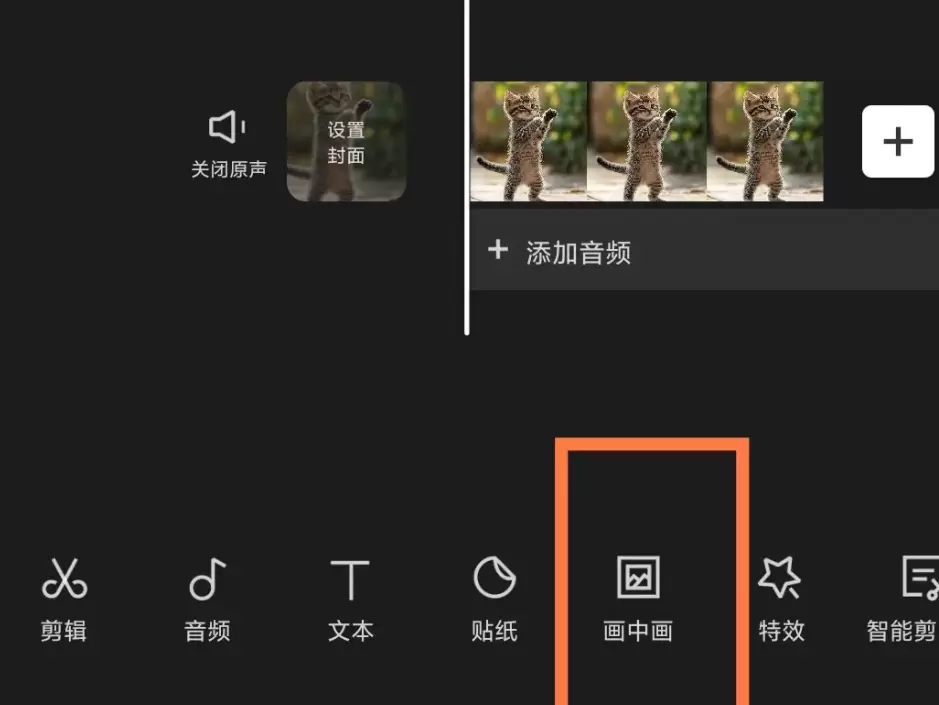
点击底部菜单栏 「画中画」 按钮 → 选择 「新增画中画」。从相册选择需要叠加的视频/图片 → 点击「添加」。注意:画中画可以是视频或静态图片。
3. 调整画中画
基础调整:
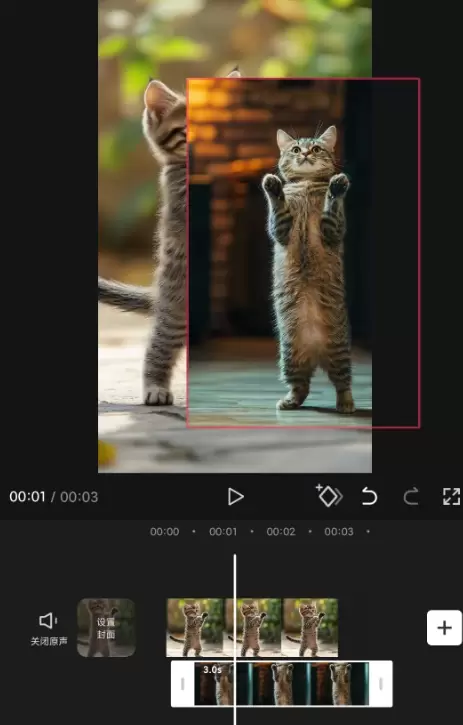
位置:长按画中画拖动到任意位置(如角落、中心等)。大小:双指捏合缩放画面。旋转:单指按住画面旋转角度。时长:拖动画中画两端,调整显示时间范围。
例如在这个视频中,又添加了一只小猫咪,并且位于之前图层的上面,所以之前的一张图片,就被遮挡住了。
进阶操作:
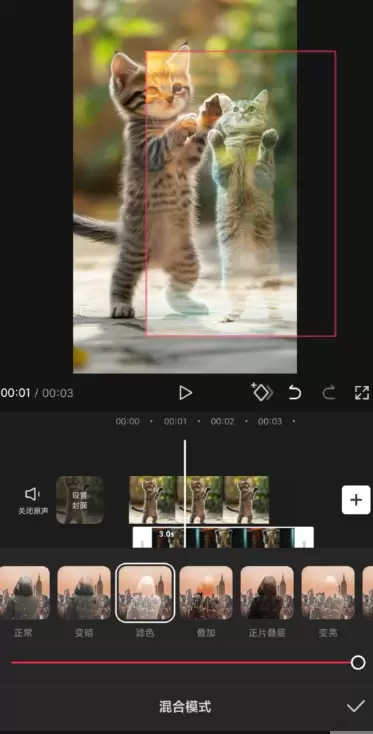
层级调整:点击画中画 → 点击「层级」 → 拖动调整显示顺序(上层覆盖下层)。混合模式:点击「混合模式」 → 选择「滤色」「叠加」等效果(适合透明素材叠加)。
例如,这里选择滤色模式,就会把之前一张图片中和现在这张图片进行混合,从而达到一种亮的地方更亮的效果,而我们常用的正片叠底恰好相反,会实现一种暗的地方更暗的效果。
蒙版:点击「蒙版」 → 选择「圆形」「矩形」等形状,实现局部显示(如圆形聚焦人物)。
例如这里的图片,右边这只小猫咪虽然添加进来了,但是原图的四个棱角,显得格外分明,这时候就可以使用蒙版,从而把添加进来的画中画,只在视频中显示我们想要的内容,从而把我们不需要的那部分内容给遮挡住。

4. 动态效果(关键帧)
选中画中画 → 移动时间轴到起始位置 → 点击「关键帧」按钮(菱形图标)。移动时间轴到目标位置 → 调整画中画的位置/大小/透明度 → 自动生成第二个关键帧。示例:让画中画最开始的消失到慢慢出现。

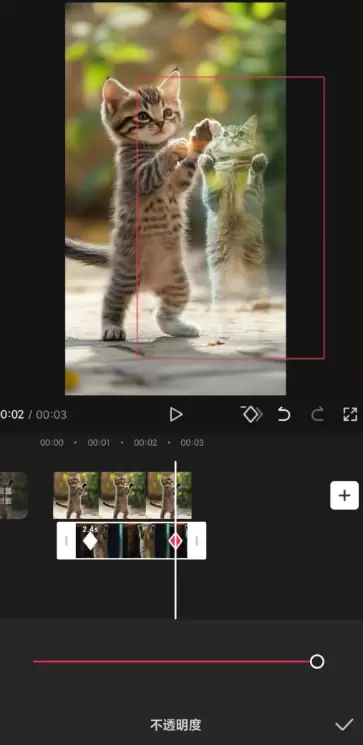
这样,一个小猫咪的影子分身效果,从无到有的慢慢出现的效果就做好了。
5. 多画中画叠加
重复步骤2-4,可添加多个画中画(最多支持6层)。注意:画中画过多可能导致手机卡顿,建议控制在3层以内。
画中画应用场景示例
分屏对比:上下或左右分屏展示不同内容(如护肤步骤对比)。小窗解说:主画面展示操作,角落小窗显示人物解说。创意合成:叠加星空、烟雾等特效素材(需结合蒙版和混合模式)。视频封面:在片头添加动态标题或LOGO画中画。
避坑指南
性能问题:手机配置较低时,减少同时使用的画中画数量。关闭其他后台应用,避免剪辑卡顿。
2. 时长同步:
若主视频和画中画时长不同,拖动调整画中画显示区间,避免黑屏或提前结束。
3. 音频冲突:
画中画自带音频会与主视频叠加 → 点击画中画 → 点击「音量」 → 调整为0(若不需要)。
高阶技巧
绿幕抠像:添加绿幕素材作为画中画 → 点击「抠像」 → 选择「色度抠图」。取色器选中绿色 → 调整强度去除背景。
画中画+文字/贴纸:在画中画上叠加文字说明或箭头贴纸,增强信息传达。
掌握这些操作后,你可以轻松实现电影级分屏、创意合成等效果!
网站会员联系我加入微信社群,站长每晚稳定分享,点击查看介绍





请登录后查看回复内容