

今天达小鱼和大家介绍一下小红书如何设置开通自动发货功能以及如何设置自动发货。
小红书如何开通自动发货功能:
1. 打开小红书千帆网页版并登录。
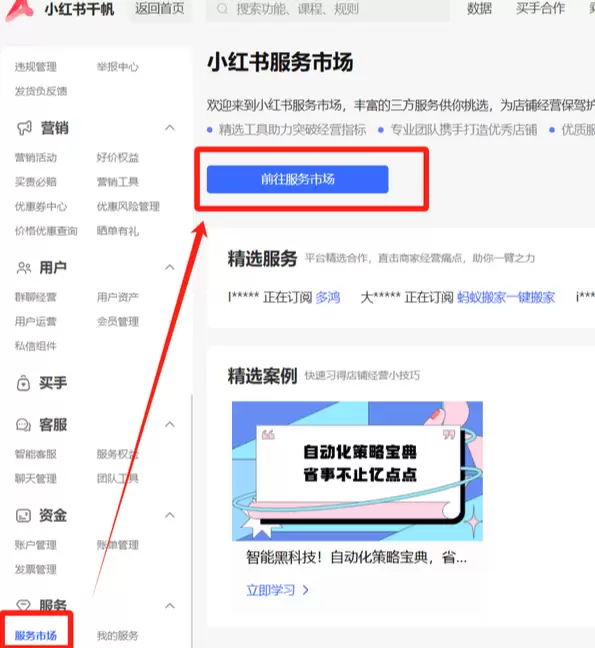
2. 左侧导航列表,下拉至最底下,找到【服务市场】→【前往服务市场】
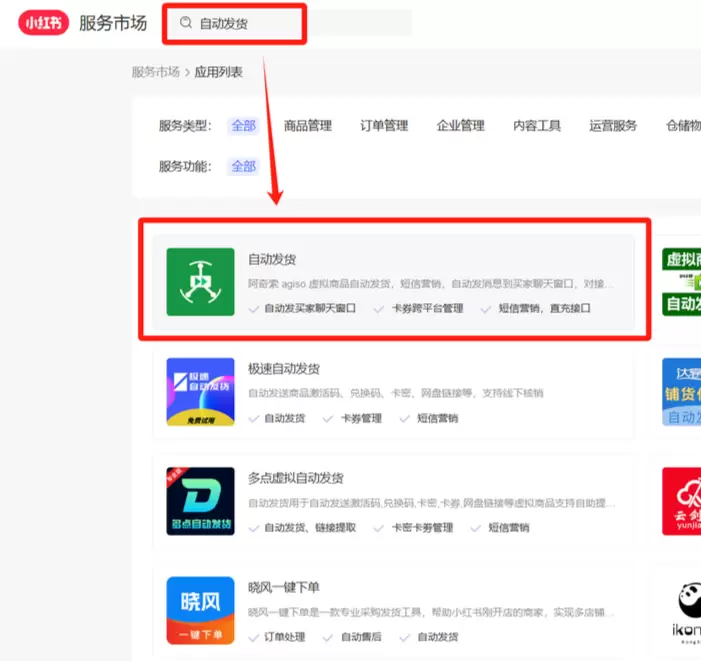
3. 在服务市场中,搜索【自动发货】,选择【阿奇索】(个人建议)
4. 点击【前往获取】,【小红书千帆授权】登录,进入【阿奇索自动发货界面】。
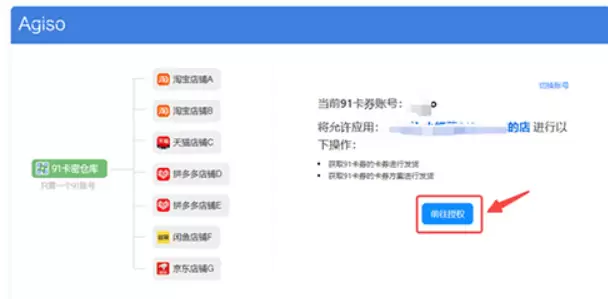
5. 点击【91卡券仓库】→【卡券管理】→【前往绑定】绑定91平台账号。(如果没有,免费注册一个,请保存好你注册的91平台账号密码)
6.【授权】91平台对我们的小红书店铺进行操作,到这功能就开通好了,下一步开始设置自动发货。
如何设置自动发货(网盘链接/文档链接)?
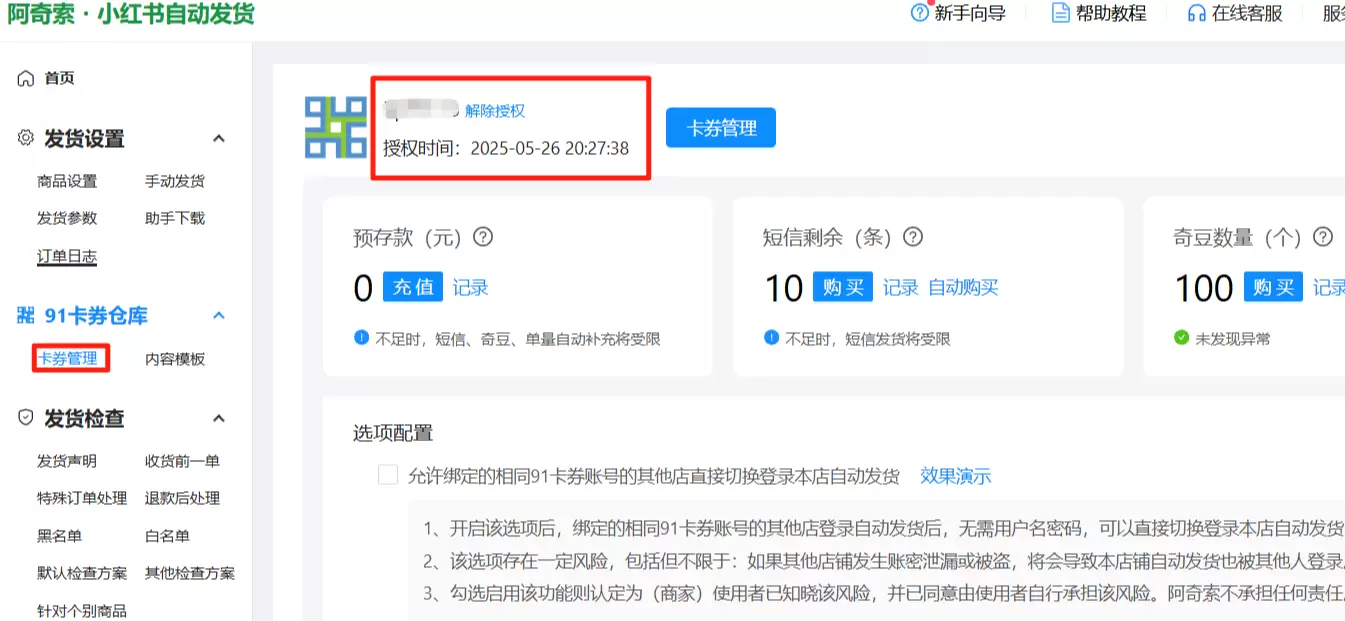
1. 绑定91平台账号,并完成授权,如图一所示,即为授权成功。
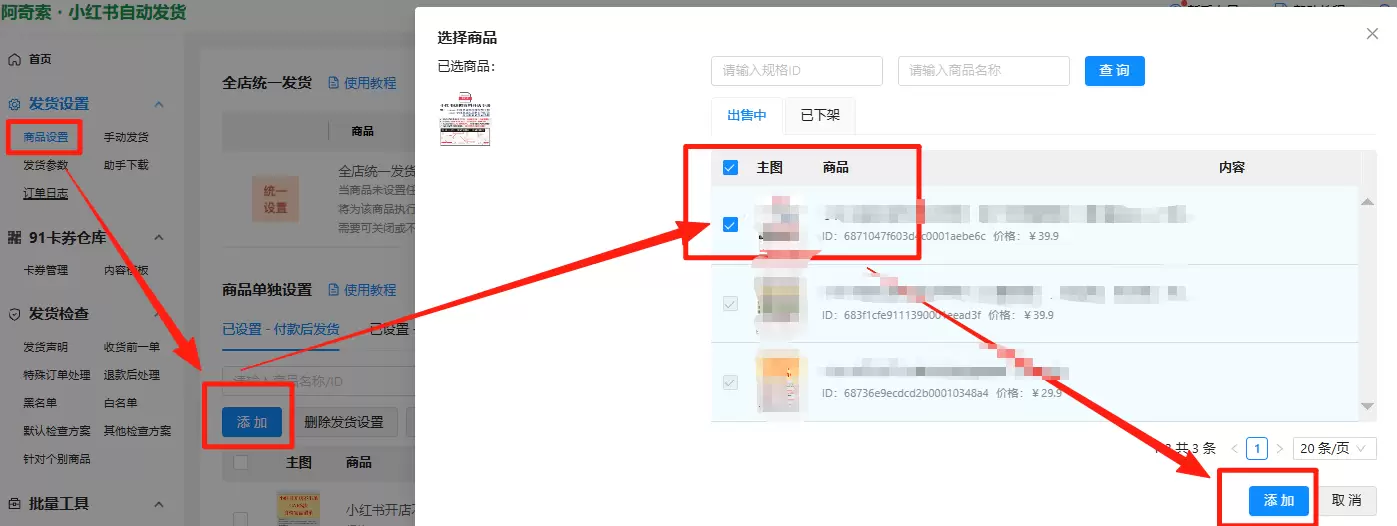
2. 然后我们点击【商品设置】→【添加】→【勾选我们需要自动发货的商品】→【添加】
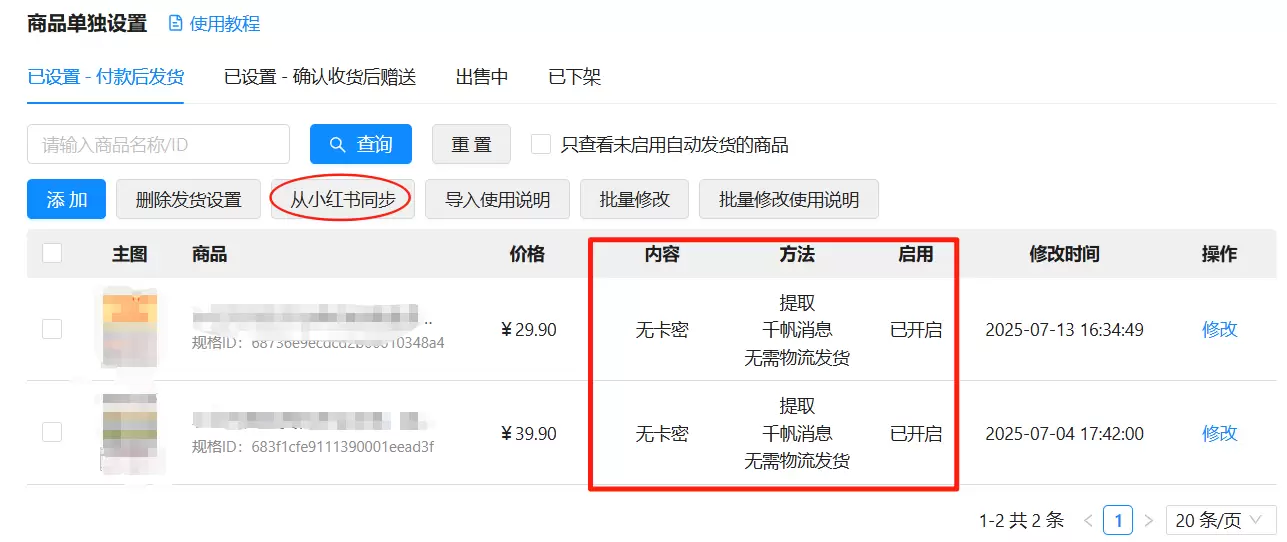
3. 添加完成后,点击【修改】,在修改界面【勾选自动更新发货状态】→勾选【提取&千帆消息】→选用【内容模板】(哪一个都行)→点击【无卡】→在使用说明中粘贴【你的网盘链接或文档链接】,并启用。
4. 如果在千帆后台对商品信息(比如价格、商品详情页等)进行了修改,但链接不变,则只需要点击【从小红书同步】就可以了。
5. 另外建议下载自动发货助手电脑版软件。下载路径:【发货设置】→【助手下载】。
网站会员联系我加入微信社群,站长每晚稳定分享,点击查看介绍





请登录后查看回复内容