

今天小鱼给大家推荐一个图片批量加水印 – umark
这个工具非常好用,配图顺序就是文字步骤顺序,有效防止自己的主图被搬运!仅支持电脑端!
直接点击下载文件夹中的程序,安装完成即可使用;安装过程中会弹出其他页面这个直接关闭,不影响使用;
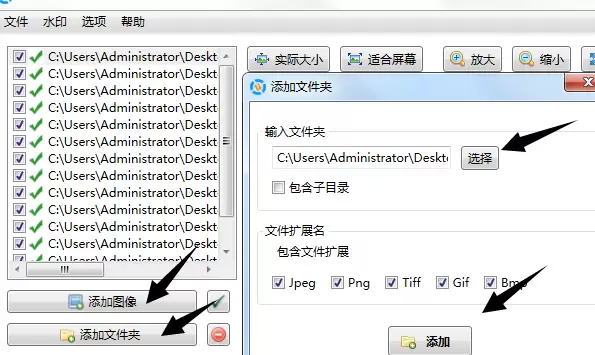
第一步直接上传图片:可以添加图像选择多个图片,可以添加文件夹添加整个文件夹:
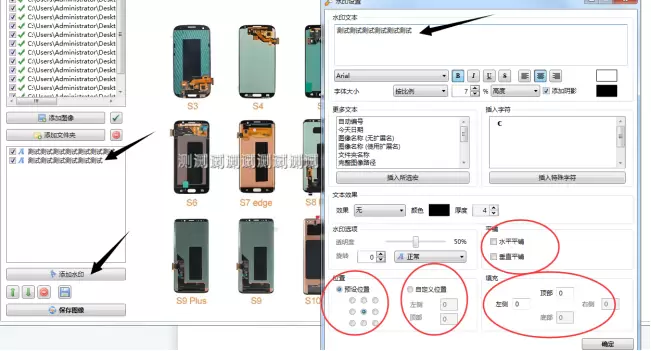
第二步上传水印文字或者水印图片,先点击这个添加水印到下图界面,
注意上图4个红色框框里面的,这个是水印的位置和平铺效果,这个客户可以根据自己的需求直接设置试试,很简单哦;
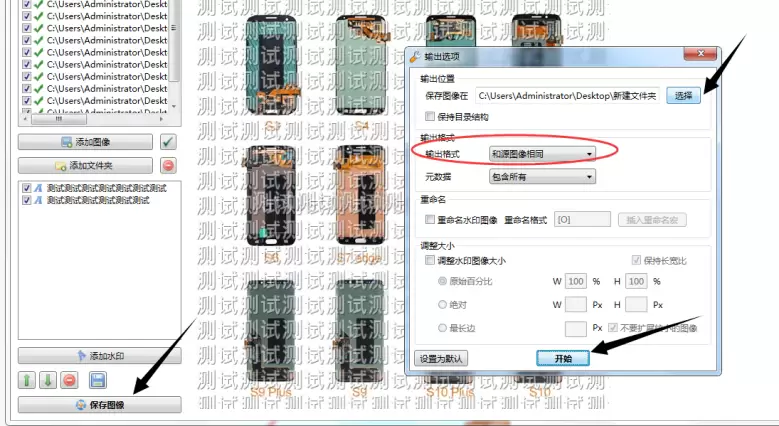
第三步:点击保存图片,请注意这个下图红色框框里面的设置,默认是和源图像相同,这样设置是保证图片的清晰度的;然后注意这个图片保存位置,在桌面建个文件,这样方便管理操作;
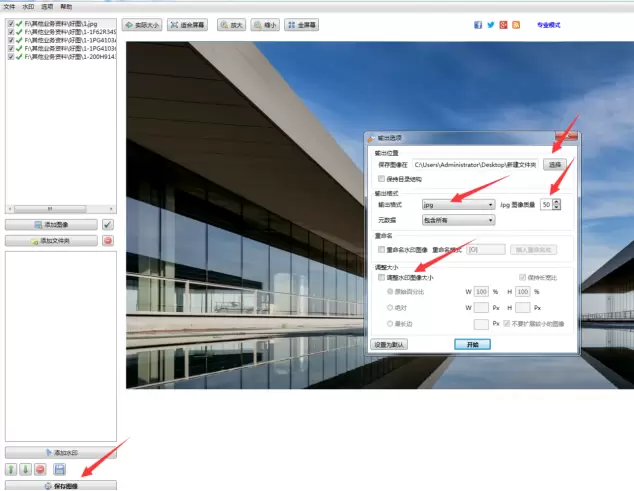
接下来介绍如何批量压缩大小、转换格式,按照上面第二步位置说明上传图片之后,不加水印(注意这个时候就不要加水印了),然后点击下图箭头所指位置
上图右边箭头所指:第一个输出格式:这个是设置转化格式功能,选择jpg之后,可以设置图片的品质也就是压缩图片大小(这个是直接压缩会影响图片的清晰度的);第二个是调整图片大小,或者按照比例缩小;
这两个功能可以同时使用也可以分开使用,根据需要使用。
网站会员联系我加入微信社群,站长每晚稳定分享,点击查看介绍





请登录后查看回复内容